
DxC 安装与使用指引
在 Codex 或 WorkBuddy 里完成安装、登录和公众号绑定,再把第一篇文章送进公众号草稿箱。日常操作只需在助手里发消息,按提示扫码、选择和确认。
公众号绑定从助手对话发起。网站管理账号和会员。已经在网站注册或购买过会员,请在助手中使用同一个个人微信登录。
正在使用 DxC Buddy App?查看工作台使用指南:登录绑定、八步创作与创作资产 →
开始前,准备这三样
- 电脑上已能正常使用的 Codex 或 WorkBuddy。本文介绍在这两个助手中直接安装 DxC。
- 用于登录 DxC 的个人微信。网站和助手里的 DxC 请始终使用同一个个人微信。
- 你要使用的微信公众号,以及能扫码授权的公众号管理员。你不是管理员时,请先安排管理员配合第二次扫码。
如果助手提示缺少运行环境或文件权限,让它说明缺什么,并按当前提示处理后继续。你无需自行查找配置文件或填写公众号开发密钥。
三处入口,各有用途Codex / WorkBuddy 对话安装、登录、绑定公众号、设置文风、写文章、预览并确认草稿。DxC 账号与订阅网页查看会员期限和付款记录,购买、续购或取消自动续费。微信公众号后台查看 DxC 创建的草稿,完成正式发布或群发。
1. 选择你使用的助手
只需安装到你常用的一个助手。已经安装过?直接继续登录与绑定 →
在 Codex 里直接安装
第 1 步:打开电脑上的 Codex,进入一个本地聊天
如果 Codex 要求选择文件夹,选择用于保存文章和资料的工作文件夹。
第 2 步:把下面整段话复制到 Codex,发送
请读取 https://deployxai.com/dxc/install.md ,按 Codex 的直接安装指引安装或更新 DxC,完成安装核验并加载 DxC 技能。安装完成后,请引导我完成个人微信登录和公众号管理员授权;已完成的步骤直接复用。先完成这些设置,暂不创建文章。
第 3 步:等待安装完成,处理必要的安装提示
Codex 会检查环境、安装 DxC,并检查它是否可以在当前助手中使用。出现安装或文件访问提示时,先核对用途,再按提示处理。
完成标志: Codex 明确告诉你 DxC 已安装、技能已加载,可以继续登录与绑定。随后进入下方的两次扫码步骤。
如果提示需要刷新技能或重新打开 Codex,照做后发送:
请使用 DxC,继续完成个人微信登录和公众号绑定,先不创建文章。
Codex 安装路径打开 Codex进入本地聊天,按需选择保存文章的文件夹。发送安装话术保留安装说明链接,先完成设置,暂不创建文章。等待安装检查按提示处理权限,需要重新加载技能时照做。继续登录与绑定个人微信登录 → 公众号管理员授权。
在 WorkBuddy 里直接安装
第 1 步:打开电脑上的 WorkBuddy,新建一个任务或对话
如果 WorkBuddy 要求选择工作文件夹,选择用于保存文章和资料的文件夹。
第 2 步:把下面整段话复制到 WorkBuddy,发送
请读取 https://deployxai.com/dxc/install.md ,按 WorkBuddy 的直接安装指引安装或更新 DxC,完成安装核验并加载 DxC 技能。安装完成后,请引导我完成个人微信登录和公众号管理员授权;已完成的步骤直接复用。先完成这些设置,暂不创建文章。
第 3 步:等待安装完成,处理必要的安装提示
WorkBuddy 会检查环境、安装 DxC,并检查它是否可以在当前助手中使用。出现安装或文件访问提示时,先核对用途,再按提示处理。
完成标志: WorkBuddy 明确告诉你 DxC 已安装、技能已加载,可以继续登录与绑定。随后进入下方的两次扫码步骤。
如果提示需要刷新技能列表或重新打开 WorkBuddy,照做后发送:
请使用 DxC,继续完成个人微信登录和公众号绑定,先不创建文章。
WorkBuddy 安装路径打开 WorkBuddy新建任务或对话,按需选择保存文章的文件夹。发送安装话术保留安装说明链接,先完成设置,暂不创建文章。等待安装检查按提示处理权限,需要重新加载技能时照做。继续登录与绑定个人微信登录 → 公众号管理员授权。
2. 登录 DxC,再绑定公众号
两种助手都按下面的顺序操作。第一次扫码登录你的 DxC 账号;第二次扫码授权一个公众号。 如果某一步已经完成,助手会直接复用。
已经安装,但还没出现扫码页?在助手里发送:
请帮我完成 DxC 的个人微信登录和公众号绑定。已完成的步骤直接复用,先不创建文章。
两次扫码,各做一件事个人微信登录你长期用于 DxC 的个人微信扫码,进入自己的账号和内容空间。网站买过会员?使用同一个个人微信。公众号管理员授权目标公众号的管理员微信扫码,可以与个人登录的微信不同。核对公众号名称与授权内容。回到原来的助手对话等待助手确认登录和绑定已就绪,再开始文章。已完成的步骤会直接复用。
第一次扫码:用个人微信登录 DxC
在哪里: 助手打开的微信登录页,可能出现在助手侧边栏,也可能在电脑浏览器中。
- 打开手机微信,用你准备长期使用的个人微信扫码。
- 在手机上核对登录信息并确认。首次使用时,按页面提示明确创建你的 DxC 账号和内容空间。
- 等页面或助手提示登录成功,回到原来的助手对话,继续公众号授权。
完成标志: 助手确认你已登录 DxC。仅登录成功,还不等于公众号已绑定。
如果你已在网站注册或购买会员,这里使用当时的同一个个人微信。网页登录和助手登录分别完成,账号及会员归属相同。
第二次扫码:由公众号管理员授权
在哪里: 助手接着打开的微信官方公众号授权页。
- 请目标公众号的管理员用微信扫码。如果你就是管理员,可以继续用自己的微信。
- 按微信页面提示选择要授权的公众号,核对名称和授权内容后确认。
- 回到原来的助手对话,等待助手确认绑定结果。
完成标志: 助手确认公众号已有效绑定、DxC 已就绪。只有手机上点过确认,而助手仍在等待时,先等它取得结果。
公众号管理员可以与你登录 DxC 的个人微信不同;管理员扫码负责授权公众号,DxC 账号仍属于第一次登录的个人微信。整个过程不需要向助手发送公众号密码、AppID 或 AppSecret(开发密钥)。
已绑定多个公众号时,交付文章前需要由你明确选择目标公众号。完成绑定也不代表已经创建草稿。
页面没有打开,怎么办?
先检查助手侧边栏和电脑浏览器。若都没有打开,点击助手给出的当前扫码链接。扫码完成后回到原对话。
二维码或链接过期时,使用助手新打开的页面;若没有出现新页面,告诉助手“扫码页已过期,请帮我继续当前步骤”。不要收藏旧扫码链接,也不需要重新安装 DxC。
3. 账号设置和创作设置,分别在哪里?
查看账号与会员
打开 账号与订阅页面。如果出现登录页:
- 已经用过 DxC:在“已有 DxC 账户”下点击“微信扫码登录”。
- 使用你在助手中登录 DxC 的同一个个人微信扫码。
- 进入“我的订阅”,查看当前服务截止时间、自动续费状态及付款与订阅记录。
只有尚未创建过 DxC 账号的人,才使用“首次使用 DxC”下的“微信注册并创建账户”。注册需要你阅读并确认页面条款。
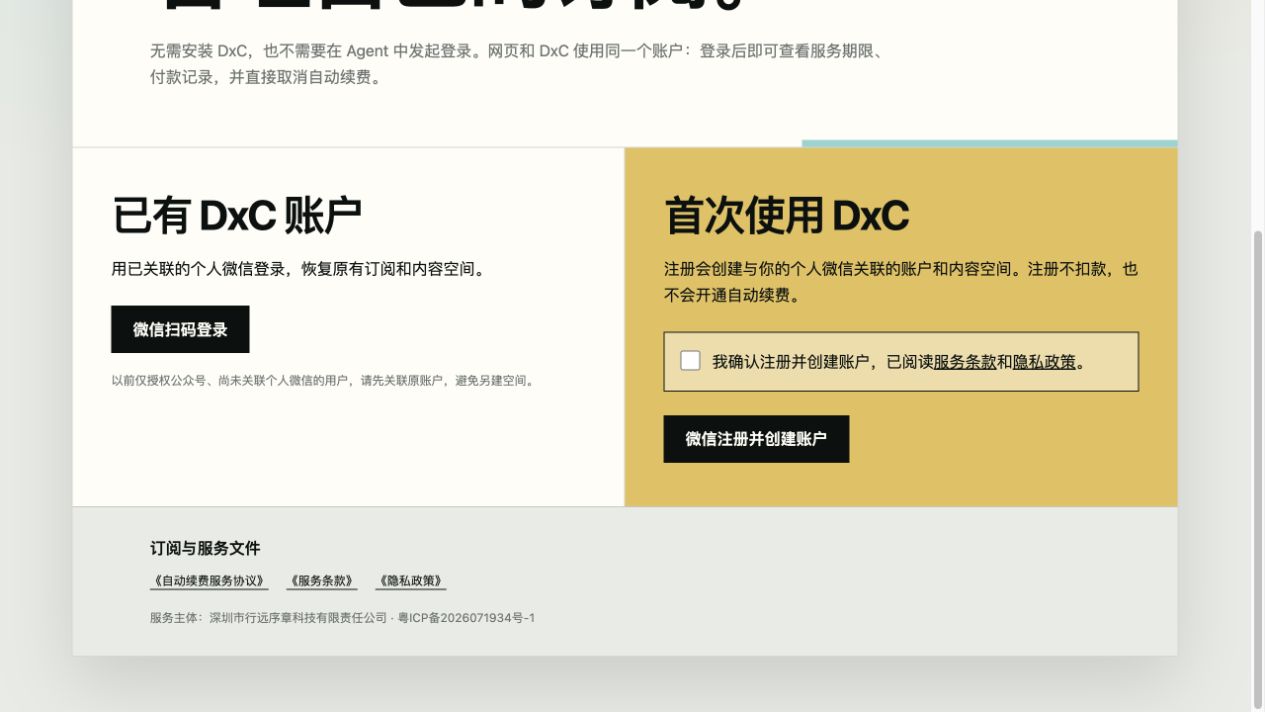
如果以前只授权过公众号、从未关联过个人微信,请先回到原来使用 DxC 的助手说明这个情况,关联原账号后再登录网站,避免另建内容空间。
需要购买或续购时,前往 会员购买页。购买前核对当前账号与付款方式;自动续费需要你主动选择并确认。
需要取消自动续费时,在“我的订阅”中点击“取消自动续费”,核对后确认。取消后,已经支付的服务期保留。若页面显示结果待确认,查询原操作结果,不要把它当成取消成功。
设置写作方向、读者和文风
在 Codex 或 WorkBuddy 的对话中发送:
请帮我设置 DxC 创作画像:主要写什么、写给谁看,以及我希望的文风。一次问我一个问题。
跟随助手回答即可。这些是创作偏好,不需要在网站账号页中寻找。以后要调整,可以直接说“修改我的 DxC 创作画像”。
4. 开始第一篇文章
从一个主题开始
在安装了 DxC 的助手中发送,把主题和读者换成你的实际需求:
请用 DxC 写一篇公众号文章,主题是“团队第一次用 AI 做周报”,读者是中小企业负责人。先和我确定角度与大纲,再继续正文。
助手会先检查登录和公众号绑定,已完成的步骤直接复用,再继续文章任务。新账号的 7 天试用从首次成功创建文章项目开始;安装和登录本身不会启动试用或扣款。
已经有一篇文章
把 Word、Markdown 或 TXT 文章提供给助手,再发送:
请用 DxC 将这篇文章准备成公众号草稿,保留原正文和标题。需要我选择或补充的内容请告诉我;先让我查看最终预览,再由我确认是否创建草稿。
助手会检查文章,完成所需的配图、审校和排版。按照提示补充署名等必要信息。
查看预览,再确认创建草稿
- 选择本篇文章要交付的公众号;多个公众号时核对名称。
- 打开最终预览,检查公众号、标题、署名、正文、封面和配图,选择满意的排版。
- 有问题就告诉助手修改;修改后再看最新预览。
- 确认满意后,再明确回复“确认按当前预览创建公众号草稿”。
- 等助手报告草稿创建成功,再到 微信公众号后台 的草稿箱查看。
从文章到公众号草稿选定目标公众号有多个公众号时,由你明确选择并核对名称。检查最终预览核对标题、署名、正文、封面与配图;修改后重新查看。明确确认创建满意后回复“确认按当前预览创建公众号草稿”。到草稿箱查看正式发布与群发,由你在公众号后台完成。
DxC 负责创建草稿。正式发布和群发由你在公众号后台完成。若助手说创建结果尚未确认,先查看公众号草稿箱并按提示核对,不要连续要求重建,以免产生重复草稿。
卡住时,直接这样做
| 你遇到的情况 | 下一步 |
|---|---|
| 网站里找不到“绑定公众号” | 回到装了 DxC 的助手,发送“请帮我完成 DxC 登录和公众号绑定” |
| 已在网站登录,助手还要求登录 | 用同一个个人微信完成助手发起的登录;它需要建立这台电脑的使用状态 |
| 扫过一次码,但还没绑定公众号 | 确认第一次是否只是个人登录,继续由公众号管理员完成第二次授权 |
| 安装后助手还不认识 DxC | 按提示刷新技能或重开助手;仍不识别时,重新发送对应的安装说明,请助手检查当前安装 |
| 没有公众号管理员权限 | 请目标公众号管理员配合授权,完成后回到原对话继续 |
| 公众号授权被撤销或权限变化 | 按助手提示请管理员重新授权,再继续文章任务 |
| 已购买会员,却仍提示无权益 | 先核对网站与助手是否使用同一个个人微信;保留原付款记录,请助手或客服帮助核对,勿重复购买 |
| 会员到期,文章不能继续 | 到“我的订阅”查看期限,按需续购后回到原文章继续 |
仍有问题时,打开 DxC 客服页,说明你用的是 Codex 还是 WorkBuddy、卡在哪一步,以及页面或助手显示的提示。
安装说明与更新记录
其他兼容助手的安装方式也保留在完整说明中。
更新记录
0.3.28 · 2026-10-22
- 开始新的文章任务时,自动检查微信登录和公众号绑定;已完成的直接复用,只引导补齐缺项。
- 公众号授权已撤销或权限发生变化时,会引导重新授权,完成后再继续创作。
- 普通 npm 安装继续支持在 Codex 等宿主中独立使用;通过 WorkBuddy 连接器完成微信登录后,创作流程会复用登录状态。
0.3.27 · 2026-10-21
- 自行安装的 DxC 在新任务开始时检查 npmjs 新版,每天最多提醒一次;用户明确选择后才更新。
- 网络不可用或缓存不可写不影响创作,连接器和 Buddy App 不加入这项提醒。
- 修正 Windows 最低支持版本运行时的文章导入身份校验,并补充对应打包回归。
0.3.26 · 2026-10-21
- 普通 npm 安装可按当前宿主自动安装并核验 14 个同版本官方 Skill;更新时保留用户修改。
- 新增 Antigravity、Antigravity CLI、Claude Code 安装目标,支持 Codex 与 Claude 的自定义配置目录。
- 安装诊断区分本机检查与宿主能力;支持在已选状态目录实际核验写入与原子替换。
- 浏览器承载按实际可用能力选择;公开安装命令不再要求填写版本号。
0.3.25 · 2026-10-20
- 支持采用 Markdown、TXT、DOCX 现成文章,从指定阶段继续编辑或准备公众号草稿。
- 必要选择与确认优先使用宿主原生交互;本地状态串行操作,模板预览增加容量检查。
- 保留全工作流订阅权益校验、最终预览确认与未知草稿结果停止边界。
0.3.24 · 2026-09-08
- 大纲与正文 Skill 改为简短创作指导、按需方法参考和成品语义评估;不要求套固定结构、逐段动作或手法组合。
- 正文继续以材料、阅读目的、前后关系与事实支撑核对成稿,保留作者声音与实际表达选择。
0.3.23 · 2026-09-07
- 记忆、画像和知识库的必守作者上下文完整交接给创作与独立审校;旧快照仍须由用户明确刷新。
- 安装后的官方 Skill 现会完整传递 CLI 返回的参数与受控选择,避免宿主猜测内部引用。
- 最终标题会一致应用到公众号预览及封面依赖,容量超限预览可安全切换模板恢复。
- 继续保持最终预览确认、幂等草稿与未知结果保守停止边界。
0.3.17 · 2026-09-02
- 启用“长期学习”后,DxC 会记录最小作者信号;未启用时不落盘,信号在用户确认前不影响写作。
- 新项目创建时固定读取创作画像、有效长期记忆和相关历史知识;进行中的项目只有明确刷新后才重新采用全局资料。
- 质量审校通过且正文未变化时,完成稿会幂等进入本地历史文章资料库;索引未就绪会明确标记待修复。
- 长期记忆迁移到与历史知识共用的本地 SQLite、FTS5 和向量检索基础设施;旧 JSON 数据会原子迁移并保留备份。
- 金句作为“表达建议”类记忆的兼容视图,继续保留来源归属与逐字使用边界。
- 去 AI 味校准增强,能识别同义的纠偏、顿悟、否定和对称模板,在保留事实与判断后直接表达。
0.3.16 · 2026-08-31
- WorkBuddy 推进工作流时,不再因 CLI 的正常写入和并发保护触发“批量删除”确认;宿主无需理解或处理内部文件。
- 微信作者署名统一按公众号后台展示宽度校验:最多 8 个汉字宽度,半角英文按半个汉字计算。
- 微信明确拒绝创建草稿且确认未产生草稿时,会给出修改署名并重新预览的安全动作;结果不确定时仍然保守停止。
- 正文新增独立的去 AI 味审核门;正文变化后旧结论自动失效,必须重新完整复核。
- 正文章节引用保持稳定,视觉资产统一交付 PNG,并在内容未变化时安全复用已有图片。
0.3.15 · 2026-08-30
- 工作流被其他进程占用时返回稳定、可理解的忙碌状态,减少宿主误判和无效重试。